双屏主机快捷操作指南:从设置到常用快捷键速览
发布时间:2026-01-26 01:46
一、主机接双屏幕的操作及快捷操作指南
在现代工作和娱乐环境中,越来越多的用户选择使用双屏幕来扩展其工作或娱乐体验。一个主机接双屏幕不仅可以提高工作效率,还可以让用户在游戏或多媒体应用方面得到更多的便利。本文将向您介绍如何连接双屏幕及相关的快捷操作。
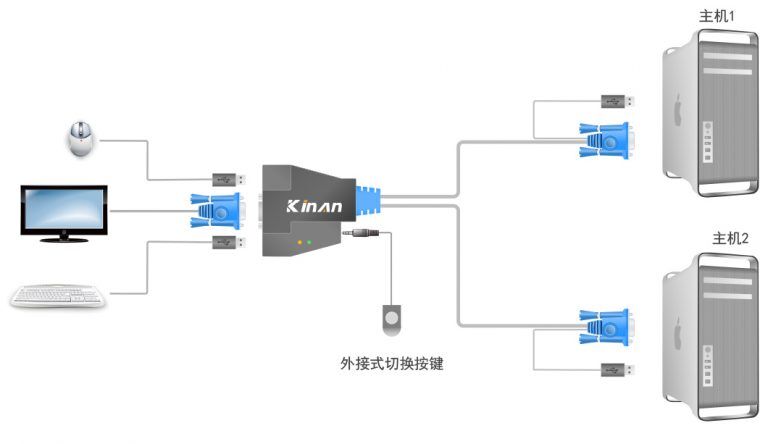
一、连接双屏幕
首先,你需要有相应的硬件设备,比如两个显示器和一个支持多显示器的主机。连接显示器通常通过显卡的接口来完成,比如HDMI或DisplayPort等。确保两个显示器都正确连接到主机,并开启。
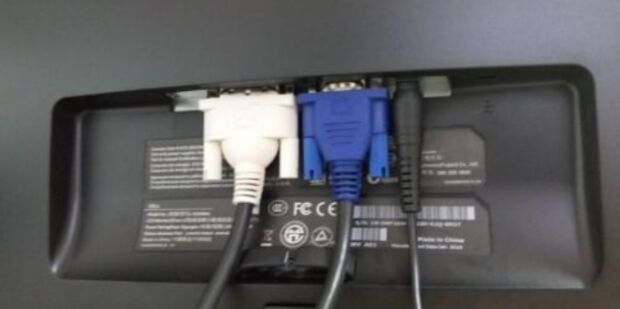
二、设置双屏幕
在操作系统中,你需要对双屏幕进行设置。大多数现代操作系统如Windows和Linux都支持多屏幕设置。在Windows系统中,你可以通过“显示设置”来调整两个屏幕的显示模式、分辨率等。在Linux系统中,可以通过图形界面的设置工具完成相应的配置。
三、快捷操作指南
在配置好双屏幕后,了解如何使用快捷操作来提高使用效率是很重要的。以下是一些常见的快捷操作:
- 切换屏幕:通常使用Windows键+P(投影)快捷键可以在不同的显示模式之间切换,如复制模式、扩展模式等。在某些系统中,也可以使用Alt+Tab或者Win+Shift+左右箭头键来在两个屏幕间切换窗口。
- 管理窗口:你可以通过拖动窗口来将窗口从一个屏幕移动到另一个屏幕。你也可以使用快捷键比如Win+Shift+左箭头键或右箭头键来调整窗口的位置和大小。使用Win+C快捷键可以快速地找到在右侧的屏幕上打开的窗口和应用程序。如果是MacOS系统可以使用Alt+Command+数字快捷键移动或管理窗口位置等不同的应用程序界面之间切换。这些快捷键可以帮助你快速地在两个屏幕之间切换和管理窗口。此外不同的应用程序也可能有自己特定的快捷键来帮助你在不同的屏幕间进行快速操作提高工作效率等;可以根据自己的需求学习和掌握这些快捷键以便更好地利用双屏幕工作空间;如果遇到问题可以在系统设置中查找相应的快捷键也可以通过网上教程等途径了解更多的操作和设置技巧实现个性化的工作流程同时根据实际需要适当调整设置可以获得更加高效舒适的工作体验”。至此就完成了对双屏幕的介绍与设置希望能帮助大家提高日常使用效率以及满足多样化的工作需求提升办公和娱乐体验当然实际应用中还有很多实用技巧和高级设置可以根据个人需求进一步探索和学习主机接双屏幕是一个高效便捷的选择让工作和生活更加丰富多彩!