**另一台主机如何轻松接入网络:步骤与指南**
如何用另一台主机连接网络
一、引言
在现代社会中,网络连接已成为日常生活和工作中不可或缺的一部分。有时,我们可能需要使用另一台主机连接网络,无论是为了数据传输、远程办公还是娱乐。本文将介绍如何通过简单步骤将另一台主机连接到网络。
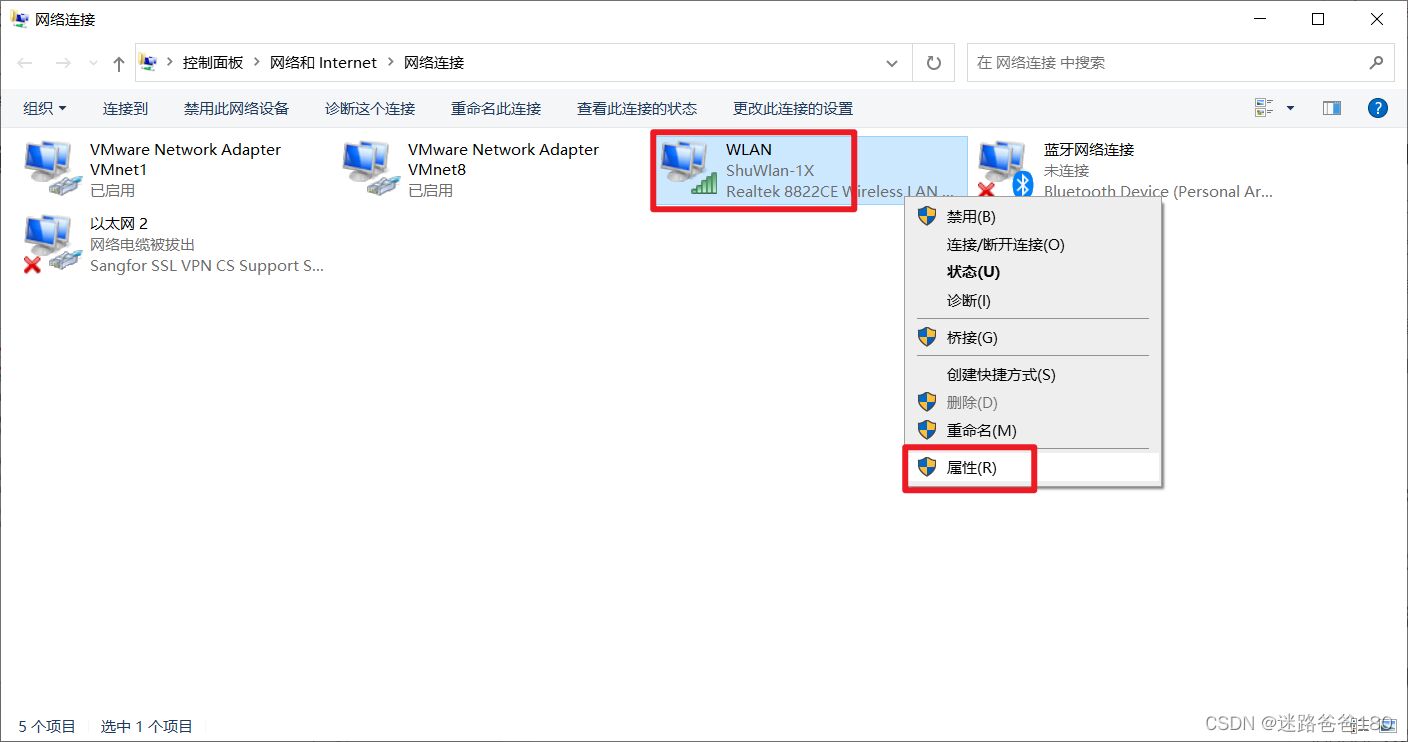
二、步骤
1. 了解主机类型和操作系统
在开始之前,确保你了解你要连接网络的这台主机的类型和运行的操作系统,这将有助于你找到合适的网络连接方法。例如,是Windows、Linux还是Mac等操作系统。
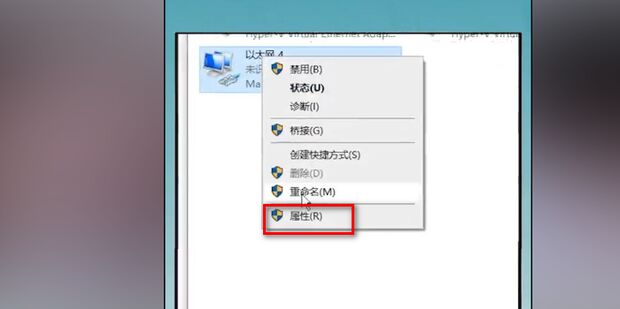
2. 选择合适的连接方式
根据主机的类型和操作系统,选择合适的连接方式。常见的连接方式包括有线连接和无线连接。对于大多数台式机,通常使用有线连接;而对于笔记本电脑或移动设备,则可以选择无线连接。此外,如果你正在使用企业网络或学校网络,可能还需要配置特定的网络设置。
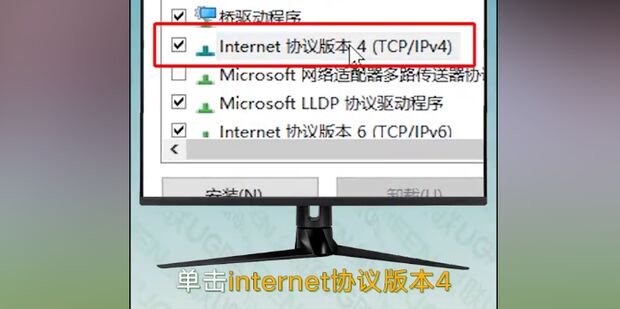
3. 连接有线网络
如果你选择有线连接,你需要一个以太网电缆(也称为网线)。将一端插入主机的以太网端口,另一端插入路由器或调制解调器上的可用端口。然后,在主机上打开网络设置,选择正确的网络连接并连接网络。
4. 连接无线网络
对于无线网络连接,你需要在主机上搜索可用的无线网络并输入密码(如果有的话)。在大多数操作系统中,你可以在设置菜单中找到无线网络选项。选择正确的网络并输入密码后,你的主机应该能够连接到网络。
5. 检查网络连接状态
一旦主机连接到网络,你应该检查网络连接状态以确保一切正常。你可以通过打开浏览器并尝试访问网站来测试网络连接。如果一切正常,你应该能够访问互联网。否则,你可能需要检查网络设置或联系网络管理员寻求帮助。三、常见问题与解决方案(附录)如果无法连接到网络常见问题可能有以下几点:网络连接状态不正确网络配置问题设备驱动问题解决方法检查路由器是否开启检查IP地址和DNS设置是否正确重新安装或更新驱动程序四、总结总的来说连接另一台主机到网络的过程并不复杂只需按照上述步骤进行操作并确保所有设置正确即可如果遇到问题可以查看常见问题与解决方案部分以获取帮助同时建议在操作过程中注意网络安全避免不必要的风险以上是如何用另一台主机连接网络的全部内容希望对你有所帮助