“虚拟机移除操作指南:从主机彻底移除虚拟机”
发布时间:2026-01-26 22:33
从主机中移除虚拟机:步骤详解
对于许多系统管理员和用户来说,经常需要在主机上创建和管理虚拟机,这是出于各种目的,例如开发测试环境、创建实验平台等。但有时由于一些原因,你可能需要从主机中移除虚拟机。以下是从主机中移除虚拟机的详细步骤。
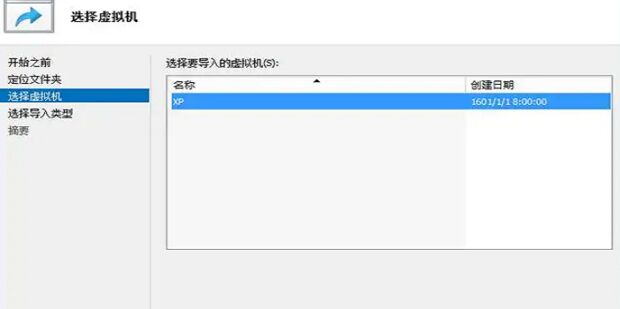
一、准备工作
在开始之前,你需要确保备份所有重要的数据,因为移除虚拟机可能会导致数据丢失。同时,你也需要确保虚拟机已经关闭或者处于关机状态。如果你正在运行的虚拟机上进行此操作,可能会导致数据损坏或系统不稳定。
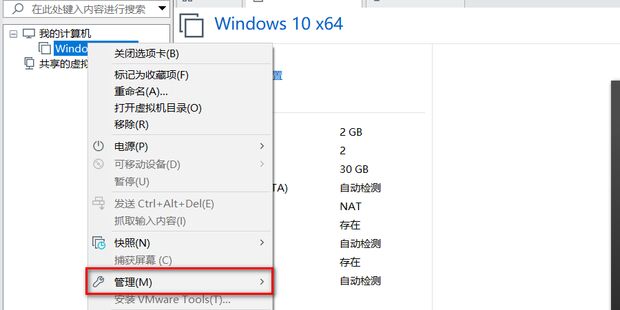
二、移除虚拟机步骤
以下是从主机中移除虚拟机的步骤:
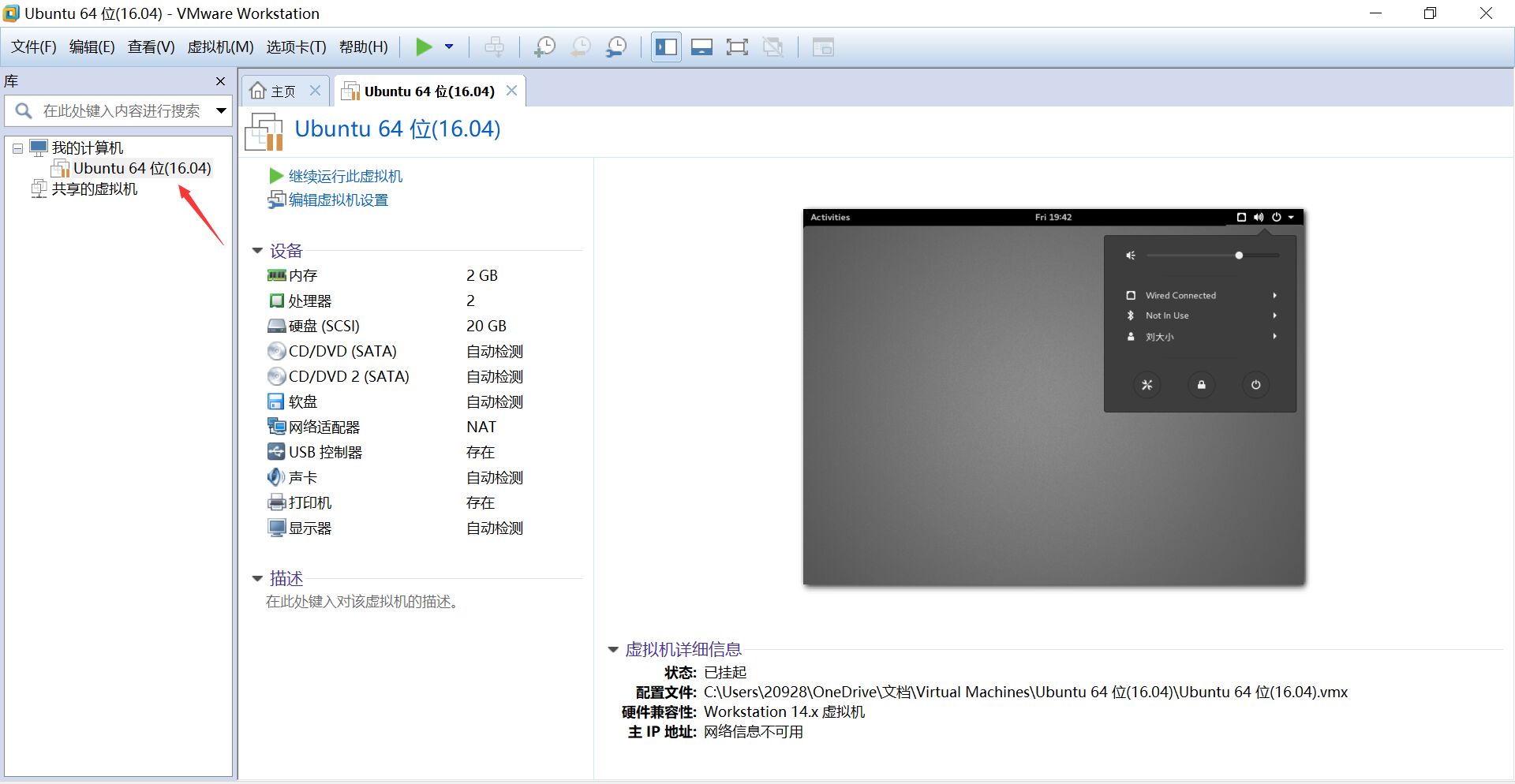
- 打开你的虚拟机管理界面。这通常取决于你使用的虚拟化软件。例如,如果你使用的是VMware Workstation或者VMware ESXi,那么你可以通过打开VMware Workstation的图形界面进入虚拟机管理界面。对于Hyper-V或者VirtualBox也同样有自己的管理界面。
- 找到你想移除的虚拟机并选中它。点击对应的选项以关闭或删除虚拟机。具体的位置和操作方式可能因软件而异,通常在“管理”、“编辑”或“设置”菜单下找到相应的选项。大多数虚拟化软件都有移除虚拟机的功能选项。你可能需要阅读虚拟化软件的帮助文档来获取具体的操作指导。在此过程中需要注意权限问题,有些操作可能需要管理员权限才能完成。在完成这一步之后,你需要重新启动主机并确认虚拟机已经被成功删除。如果虚拟机已经成功删除,那么你将无法在主机上找到它并且无法访问它。同时,你也需要确认虚拟机占用的存储空间已经被释放。这通常可以在主机的磁盘管理界面中查看和确认。如果虚拟机没有被完全删除或清理,可能需要清理残余文件或重启主机来释放空间。请务必按照步骤进行每一步操作,避免发生意外情况。如果你有任何疑问或者遇到问题,你可以寻求专业的技术支持帮助解决问题。以上就是从主机中移除虚拟机的步骤介绍,希望能对你有所帮助。