“电脑无线网线连接主机指南:插入位置与步骤详解”
发布时间:2026-01-26 17:31
电脑无线网线插入主机指南
在当今的数字化时代,无线网络已成为我们日常生活中不可或缺的一部分。虽然有线连接在许多场合仍很重要,但无线网络的便捷性也越来越受到人们的青睐。那么如何将无线网线插入电脑主机呢?接下来,我们将详细介绍这一过程。
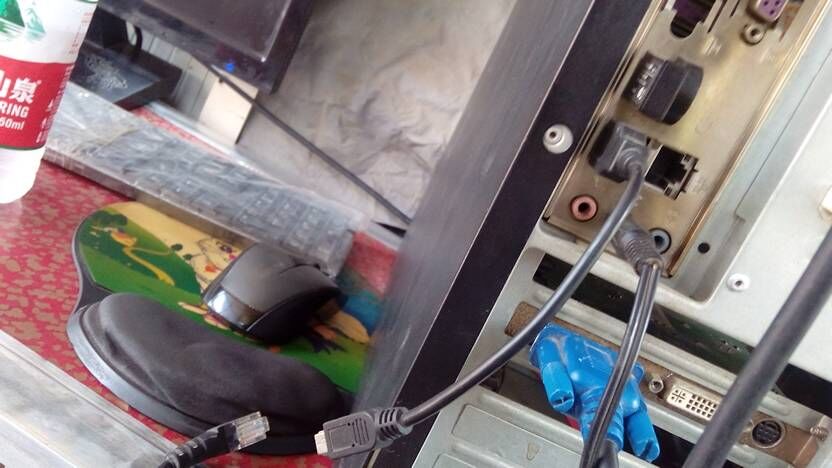
一、了解电脑主机接口
首先,你需要了解你的电脑主机上都有哪些类型的网络接口。一般来说,现代电脑主机上常见的网络接口有以太网接口(即RJ-45接口)和无线网卡接口。如果你使用的是无线网络,那么你需要关注的是无线网卡接口。
二、插入无线网线(无线网卡)
无线网卡通常以USB接口的形式插入电脑主机。以下是插入步骤:
- 找到电脑主机上的USB端口。这些端口通常标记为“USB”,并可能具有不同的版本(如USB 2.0、USB 3.0等)。
- 将无线网卡的USB接口插入主机上的USB端口。通常情况下,无需特定顺序,选择一个空闲的端口即可。
- 当电脑检测到新硬件时,会提示你安装相应的驱动程序。按照提示安装即可。
三、连接无线网络
插入无线网卡并安装驱动程序后,你就可以连接无线网络了。以下是连接步骤:
- 打开电脑上的网络设置或控制面板。
- 在可用网络列表中,选择你要连接的无线网络。
- 输入密码(如果有的话),然后点击连接按钮。
- 等待电脑连接到无线网络。连接成功后,你就可以开始使用无线网络了。
四、注意事项
在插入无线网线(无线网卡)和连接无线网络时,请注意以下几点:
- 确保你的电脑已经安装了最新的操作系统和驱动程序。这有助于确保硬件的兼容性和稳定性。
- 在购买无线网卡时,请确保它与你的电脑兼容,并符合你的需求。不同的无线网卡可能具有不同的功能和性能。