双源同屏:一显示器如何展示两个主机的画面
发布时间:2026-01-25 08:46
标题:显示器上显示两个主机画面的操作指南
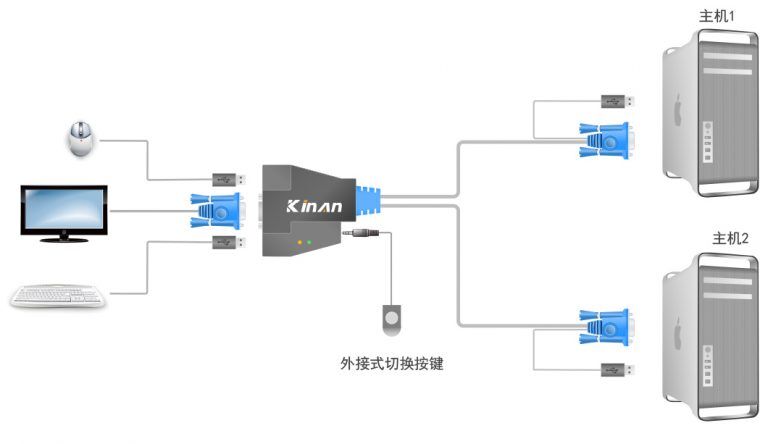
在日常的工作和学习中,你可能会遇到这样的需求:在一个显示器上同时展示两个主机的画面。下面将详细介绍如何完成此操作。
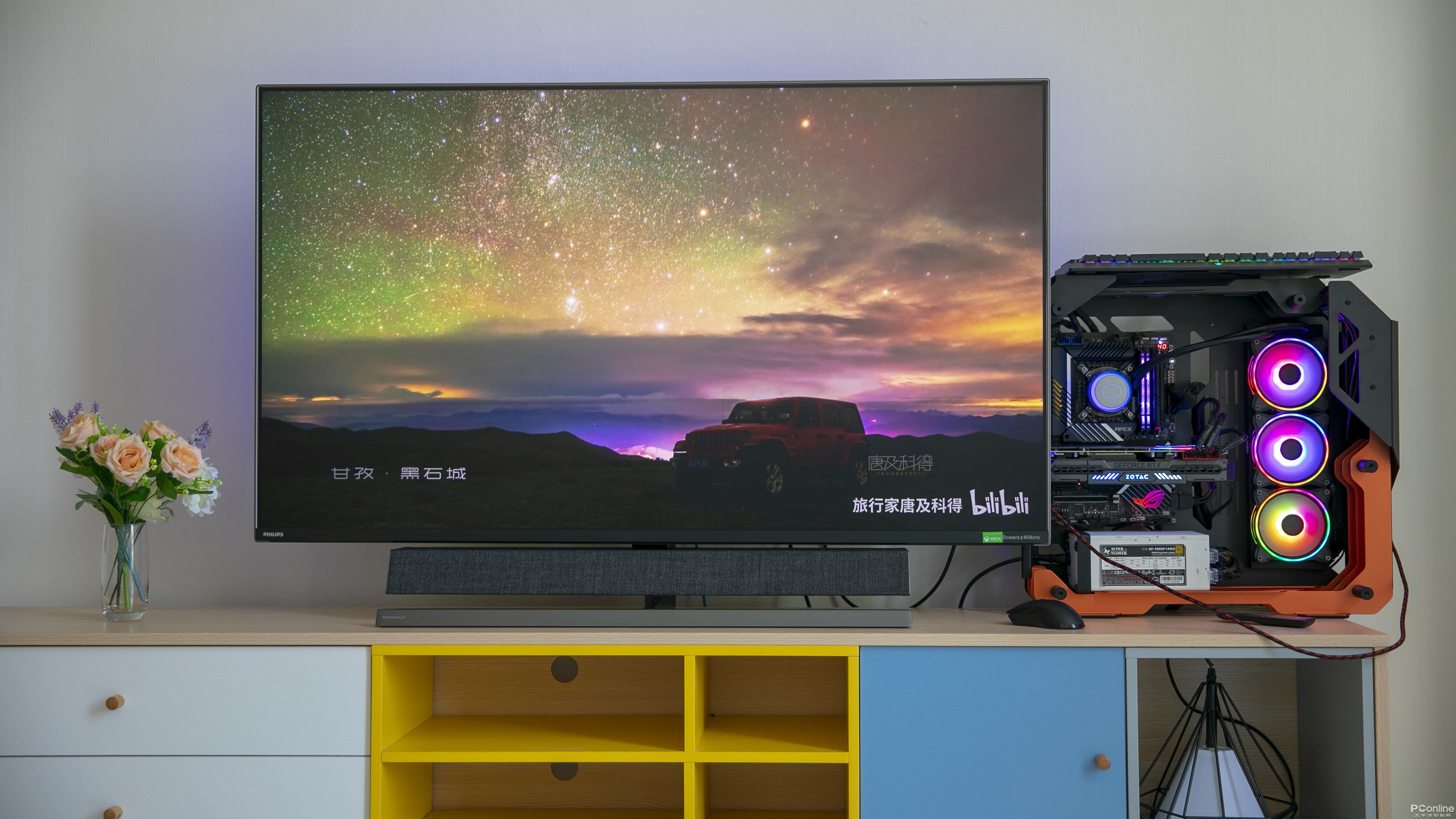
一、准备工作 首先,确保你有一个支持双输入源的显示器(例如带HDMI和VGA接口)。然后准备两条数据线分别连接到两台主机,每条数据线的一头接主机的显卡接口,另一头接显示器的输入接口。另外,还需要确保每台主机都安装了相应的显卡驱动。这样你就可以开始了。
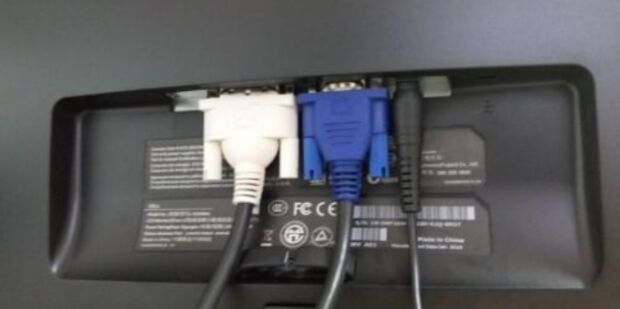
二、设置步骤 以最常见的Windows操作系统为例,首先开机连接好显示设备和主机。确保数据线都接好后,打开电脑并启动显示器。这时候你会发现显示器显示有两个输入源的画面。在大多数显示器上,你可以通过按下“源”键来选择输入源。也就是说,你可以将输入源切换至不同的主机。如果显示器没有自动切换的功能,你也可以手动调整显示器的设置来实现切换。另外,每台主机的操作系统中也应设置好显示设置,以适配显示器的配置。具体操作步骤因系统而异,可以根据系统提示进行操作。一般来说在设置中的“显示设置”或者“屏幕配置”中完成。然后保存并重启主机。如果设置成功的话,你会发现你的显示器已经可以同时显示两台主机的画面了。
三、常见问题及解决方案 如果在操作过程中遇到任何问题,如无法显示画面等,可以检查以下几个方面:确认数据线和主机的显卡是否连接良好;确认显示器是否已经切换到正确的输入源;确认电脑的显示设置是否配置正确;如果仍无法解决,可以考虑重装驱动程序或检查硬件是否有问题。
总的来说,在一个显示器上显示两个主机的画面并不复杂,只要按照上述步骤操作即可。希望这篇文章能帮助你顺利完成任务。