一、教你如何将主机分为多个显示器——多屏显示设置详解
发布时间:2026-01-24 23:01
主机怎么分显示器——一步步教你实现多屏显示
对于许多电脑用户和游戏爱好者来说,如何将主机连接到多个显示器是一个常见的问题。本文将详细介绍如何将主机连接到显示器,并设置多屏显示。
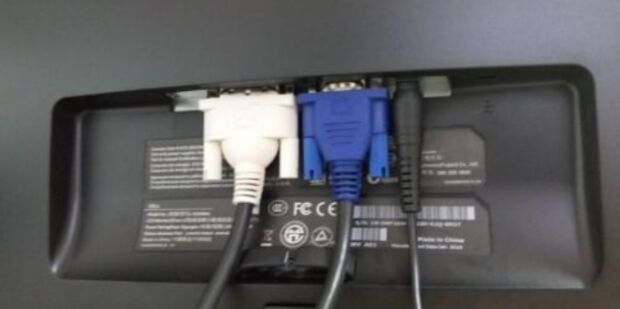
一、了解硬件需求
首先,你需要了解你的电脑硬件是否支持多屏显示。一般来说,现代的主机和显卡都支持多屏显示功能。你需要准备足够的线缆来连接你的显示器和主机。常用的线缆有HDMI线、VGA线和DisplayPort线等。确保你的主机和显示器都有相应的接口。
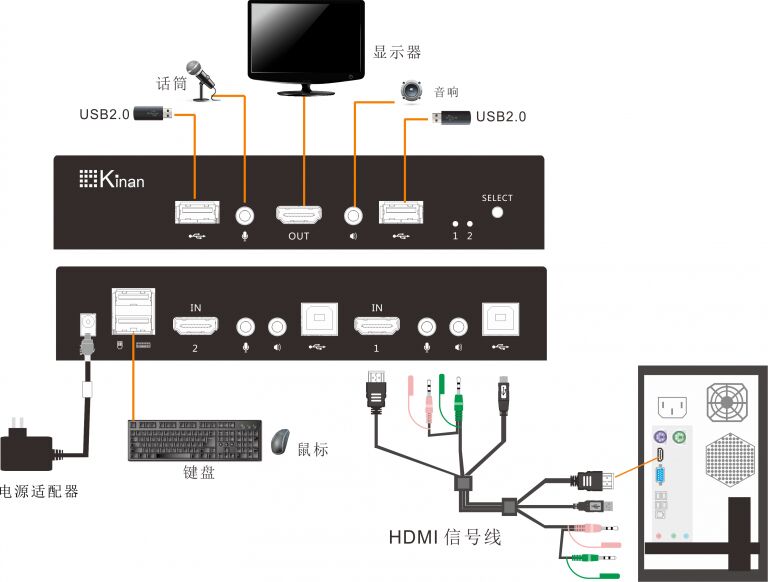
二、连接显示器
接下来,将显示器连接到主机上。打开你的主机和显示器,确保它们都能正常工作。如果你的主机支持多屏显示,那么你可以在操作系统中设置多个显示器。
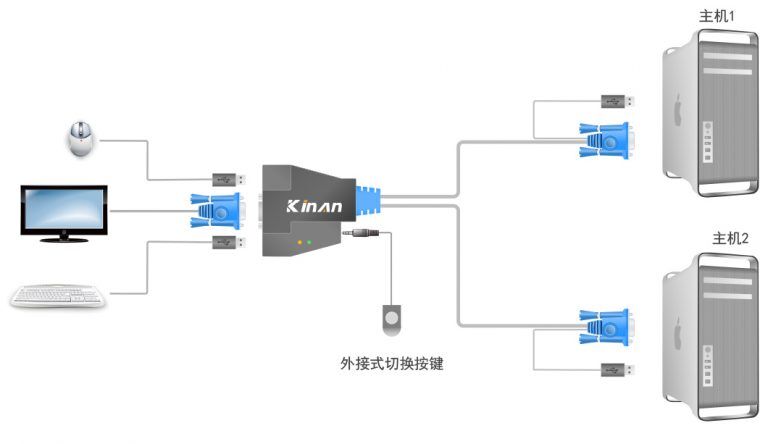
三、操作系统设置
在Windows操作系统中,你可以通过以下步骤设置多屏显示:
- 打开“控制面板”,然后选择“显示”。
- 在显示设置中,选择“多显示器”。
- 选择你想要的主显示器和副显示器。一般来说,主显示器会显示桌面和任务栏,而副显示器可以显示其他应用程序或扩展桌面。
- 调整每个显示器的分辨率和位置,以确保它们在你的视线范围内显示清晰。
四、使用多屏显示的优势和注意事项
多屏显示可以大大提高你的工作效率和娱乐体验。你可以同时在一个屏幕上进行工作,在另一个屏幕上观看电影或游戏。但是,使用多屏显示需要注意以下几点:
- 确保你的应用程序支持多屏显示。某些应用程序可能无法在所有屏幕上正常工作。
- 确保你的线缆连接正确,否则可能会出现图像质量问题和分辨率问题。
- 如果你使用的是笔记本电脑,可能需要使用特定的快捷键来切换显示器或调整显示设置。不同的电脑品牌和型号可能有不同的快捷键。在使用之前,请查阅你的电脑说明书或在线帮助文档。总的来说,主机分显示器并不是一个复杂的过程,只要按照上述步骤进行操作,你一定能轻松实现多屏显示。如果你遇到任何问题,都可以在网上查找相应的解决方案或者向专业人士寻求帮助。希望这篇文章能帮助你成功设置多屏显示,提升你的电脑使用体验。